


ゲーム、セット、プロダクトのカテゴリを作成する方法
このガイドでは、ゲーム、セット、プロダクトから成る 1 つの完全な階層を例に、Showchase のナレッジベースに信頼できるカテゴリを追加する方法を説明します。
最終更新: 2026年7月24日
必要なもの
- Showchase アカウントにサインインしてください。
- ゲームを作成する前に印刷言語を選択します。これはカテゴリのメインの名称に使う言語です。このサンプルでは英語を選択します。
- カテゴリの作成や詳細の追加には、編集者の権限が必要です。
- ゲーム画像を追加する場合は、公開してよい見やすい正方形画像を使用してください。
このチュートリアルについて
- カテゴリとは、関連する情報をまとめ、誰でも見つけやすく、どこに属するかを理解しやすくするための名前付きページです。Showchase は共有ナレッジベースであり、カテゴリによってゲーム、セット、プロダクトを関連付けます。このチュートリアルでは、正しい作成順と、公開カテゴリに求められる品質を説明します。
このチュートリアルでできること
- ゲームを最上位に、そのゲーム内のセット、セット内のプロダクトという、完全なカテゴリ階層の作り方を理解できます。サンプルの項目は見本です。公開項目は、情報が正確で確定している場合にのみ作成してください。
利用例
- 新しく記録するトレーディングカードゲームでは、まず確定したゲームカテゴリを作成します。次に確認済みの各リリースをセットとして追加し、そのリリースに属するプロダクトを追加します。この例では、Showchase TCG に Base collection(vol 1)が属し、その下に Koko the collector が属します。
カテゴリ階層の仕組み
- ゲーム: ゲームはトレーディングカードゲームやフランチャイズの最上位です。Showchase TCG を一度作成し、その下にセットとプロダクトを整理します。
- セット: セットは 1 つのゲームに属する発売またはコレクションです。Base collection(vol 1)は Showchase TCG の最初のコレクションです。
- プロダクト: プロダクトは 1 つのセットに属する特定のアイテムです。Koko the collector はゲーム直下ではなく、Base collection(vol 1)に属します。
別の言語の名前(任意)
- 翻訳は任意です。「翻訳」を開き、正しい名称が分かる言語はすべて追加してください。同じカテゴリを使う人が見つけやすくなります。推測した翻訳は追加しないでください。
作成前の確認
- 重複したゲーム、セット、プロダクトを作成しないよう、先に検索してください。
- 親から順に作成します。ゲーム、セット、プロダクトの順です。
- Showchase TCG、Base collection(vol 1)、Koko the collector はこのガイド用の架空のサンプルです。公開カテゴリには、実在し、確認済みで、確定しており、公開準備ができた情報のみを使用してください。
ゲーム画像
- Showchase TCG のゲーム画像は、Wiki の詳細を開き、ゲーム画像までスクロールして、その下の + をタップします。端末ギャラリーから公開してよい見やすい正方形のロゴを選択してください。画像は任意ですが、ゲームを見つけやすくなります。
Wiki の詳細
- Wiki の詳細には、カテゴリページに必要な事実を追加します。セットには発売日とセットコードを、プロダクトにはカードコードを追加します。正しいと確認できる情報だけを入力してください。
カテゴリが承認された後
- 新しいカテゴリは Showchase チームが確認します。カテゴリが承認されると、その Wiki エントリーを開けるようになります。そこで詳しい Wiki 情報を追加したり、改善したりできます。
手順
-
検索を開き、ゲーム一覧を表示する
ホームタブで検索バーをタップします。ゲームから探すの一覧が表示されます。実際のゲームを作成する前に、すでに存在しないか確認してください。
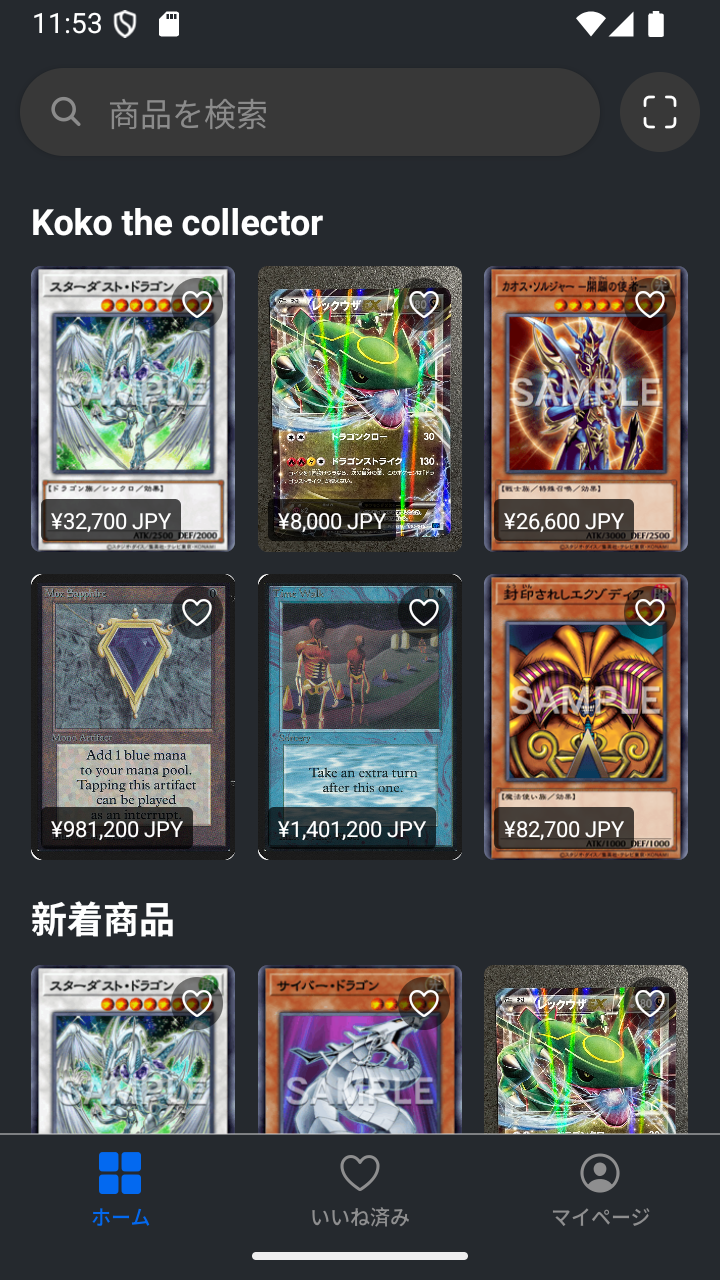
ホームで検索バーをタップします。 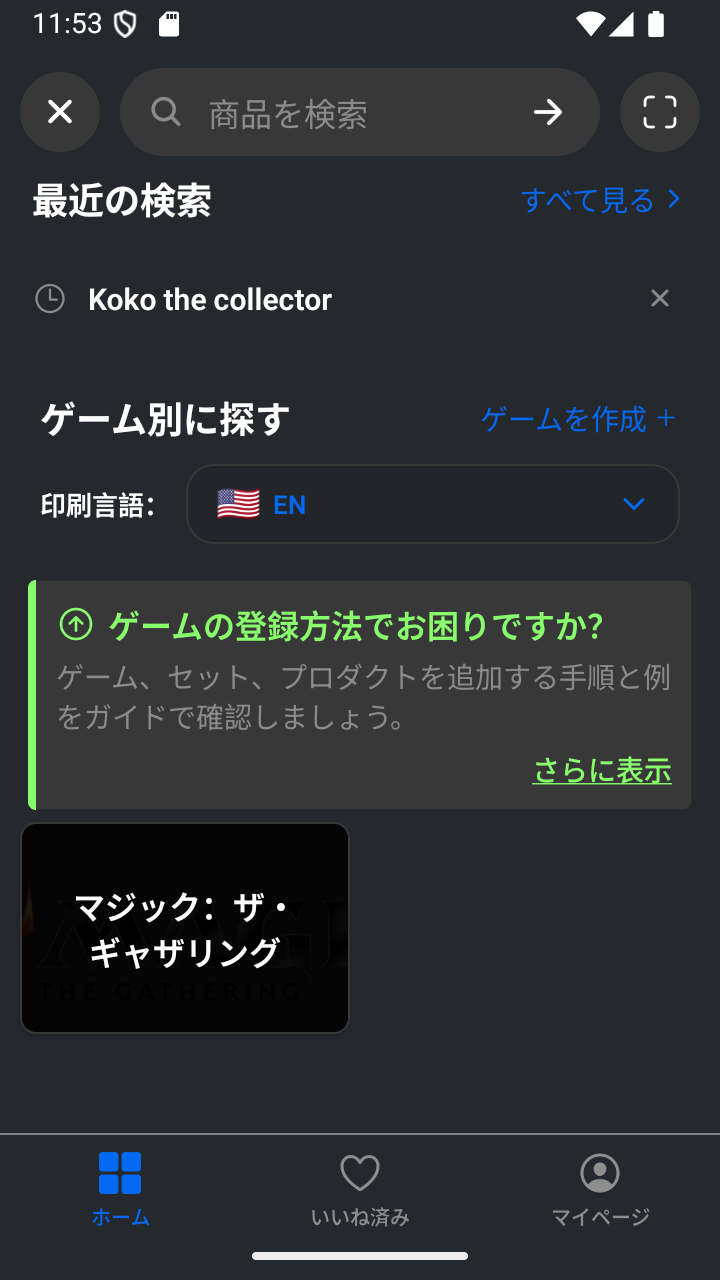
検索を開くとゲーム一覧が表示されます。 -
印刷言語を選ぶ
「印刷言語」をタップし、実際のカードに使われている言語を選びます。この例では、日本語のサンプル名に合わせて JA を選択します。
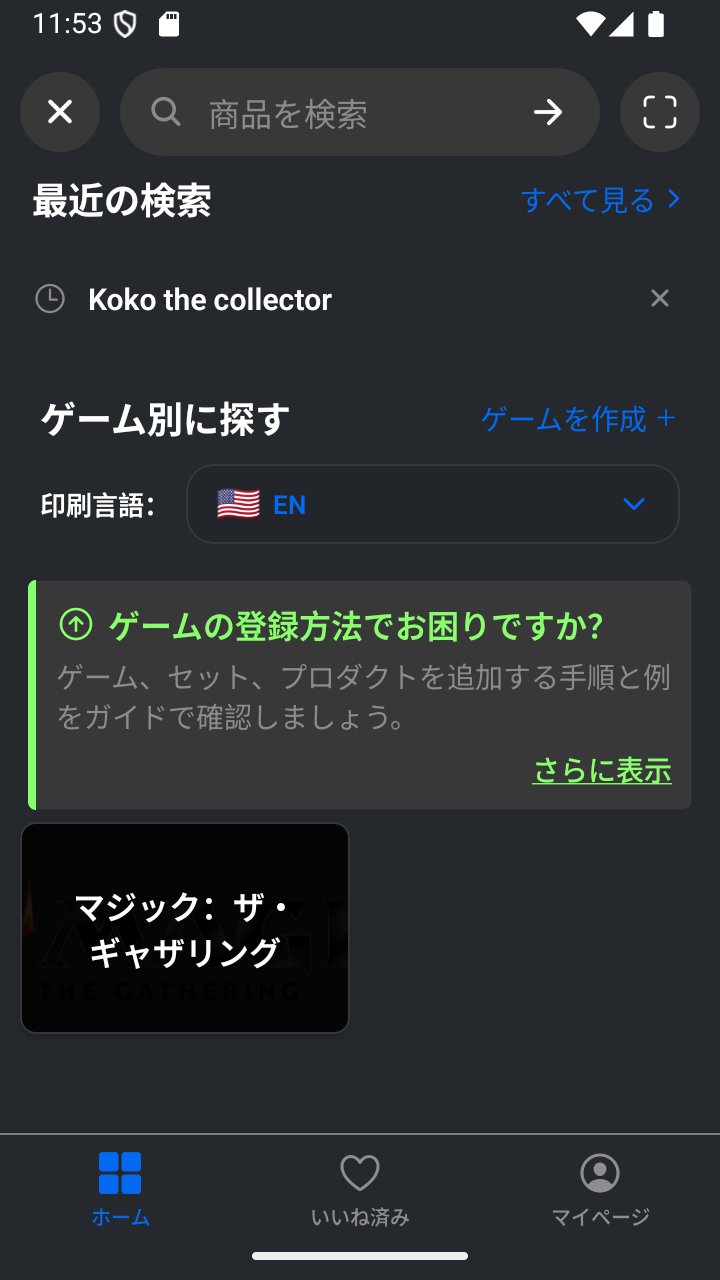
印刷言語をタップします。 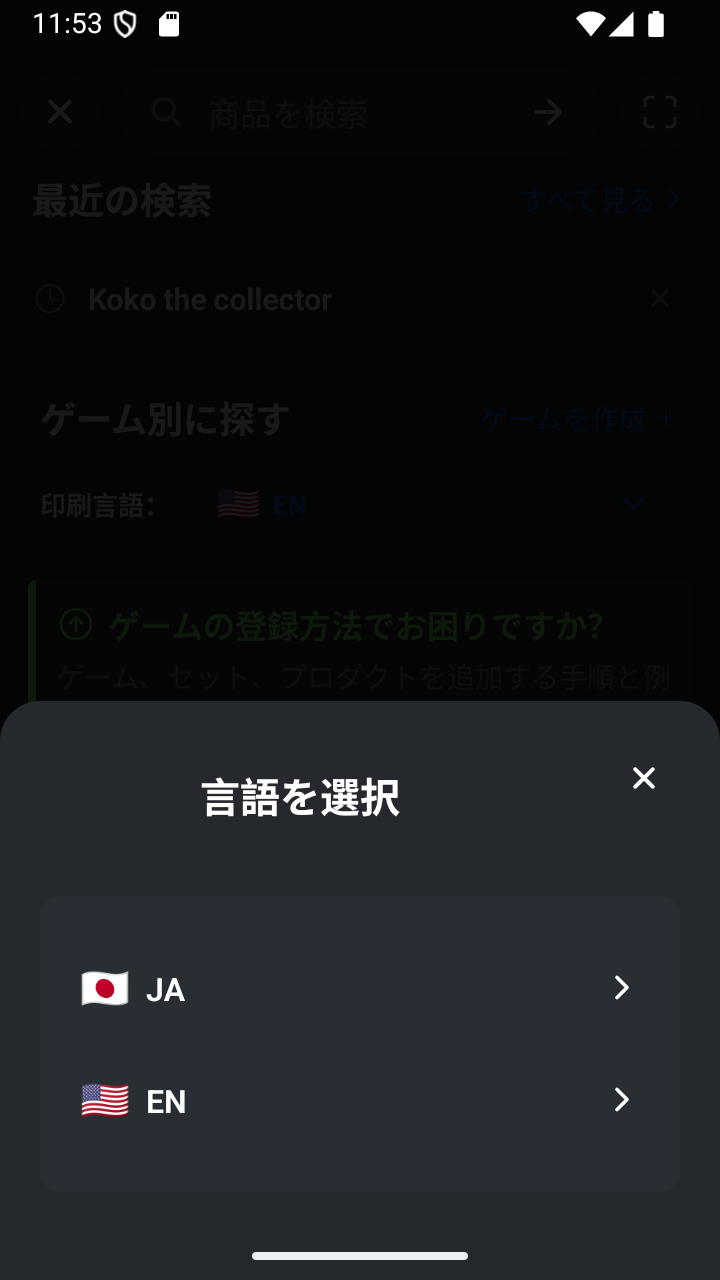
メニューから JA を選びます。 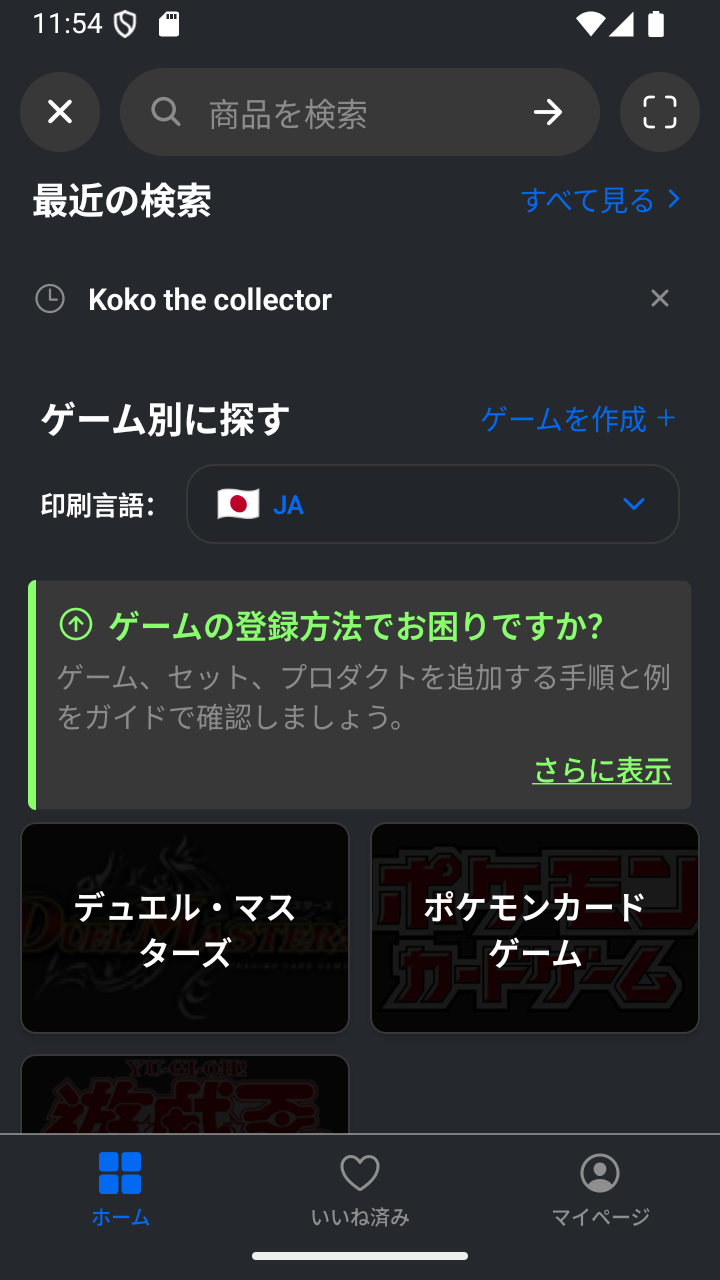
JA が選択されました。 -
ゲームを作成する
「ゲームを作成」をタップします。ゲームの名前を入力します。この例では Showchase TCG を使用します。「翻訳」では、別の言語の正しい名称をすべて追加できます。Wiki の詳細を開き、ゲーム画像までスクロールしてその下の + をタップします。端末ギャラリーから公開してよい見やすいロゴを選びます。その後「ゲームカテゴリを作成」をタップします。
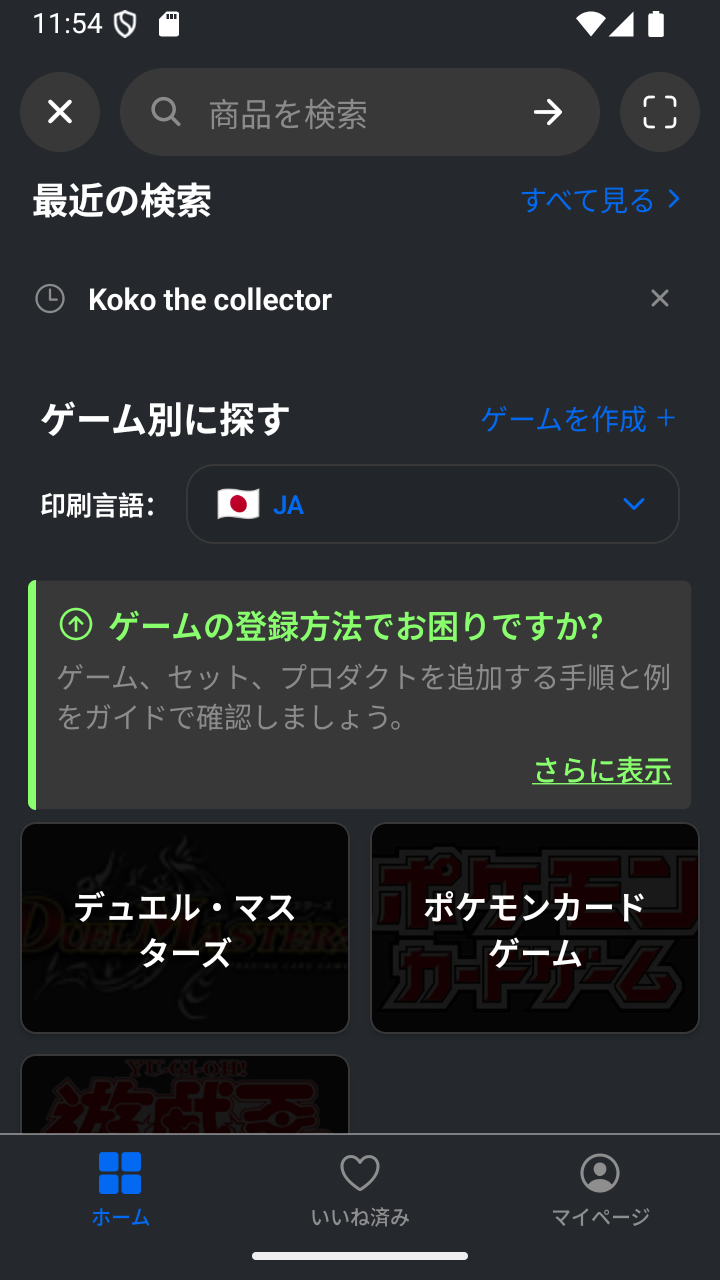
ゲームを作成をタップします。 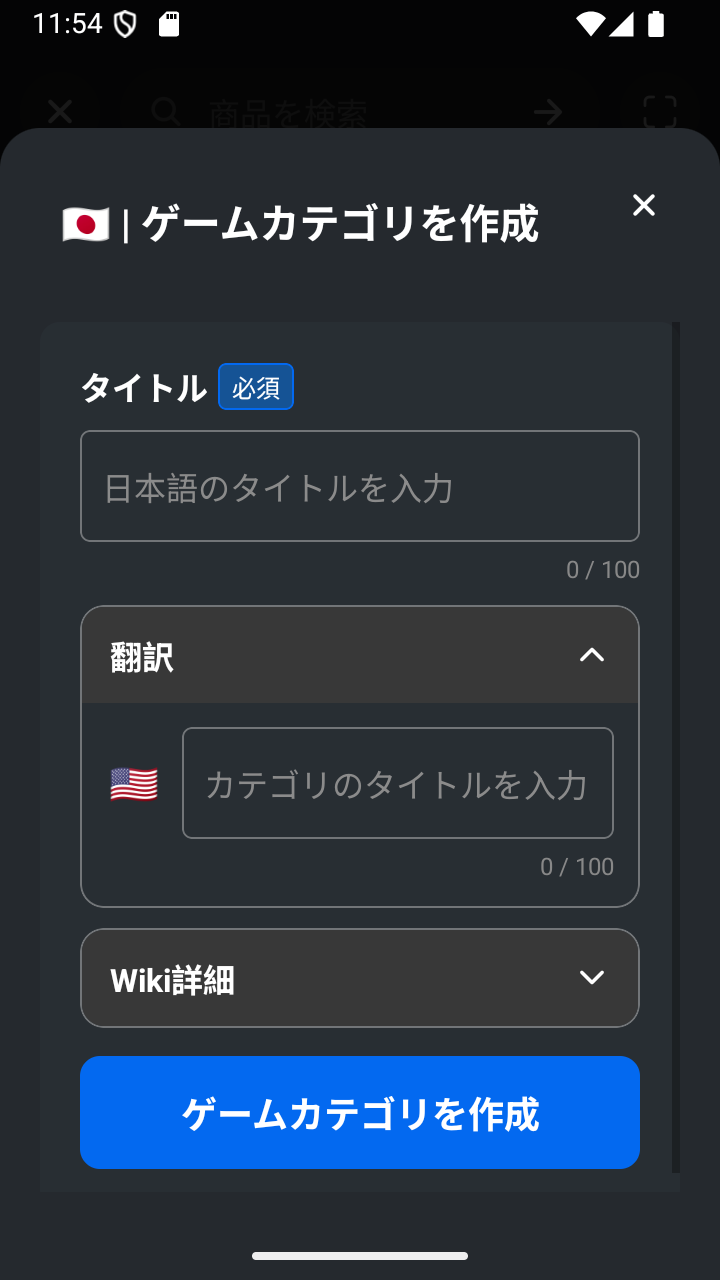
ゲームのフォームが開きます。 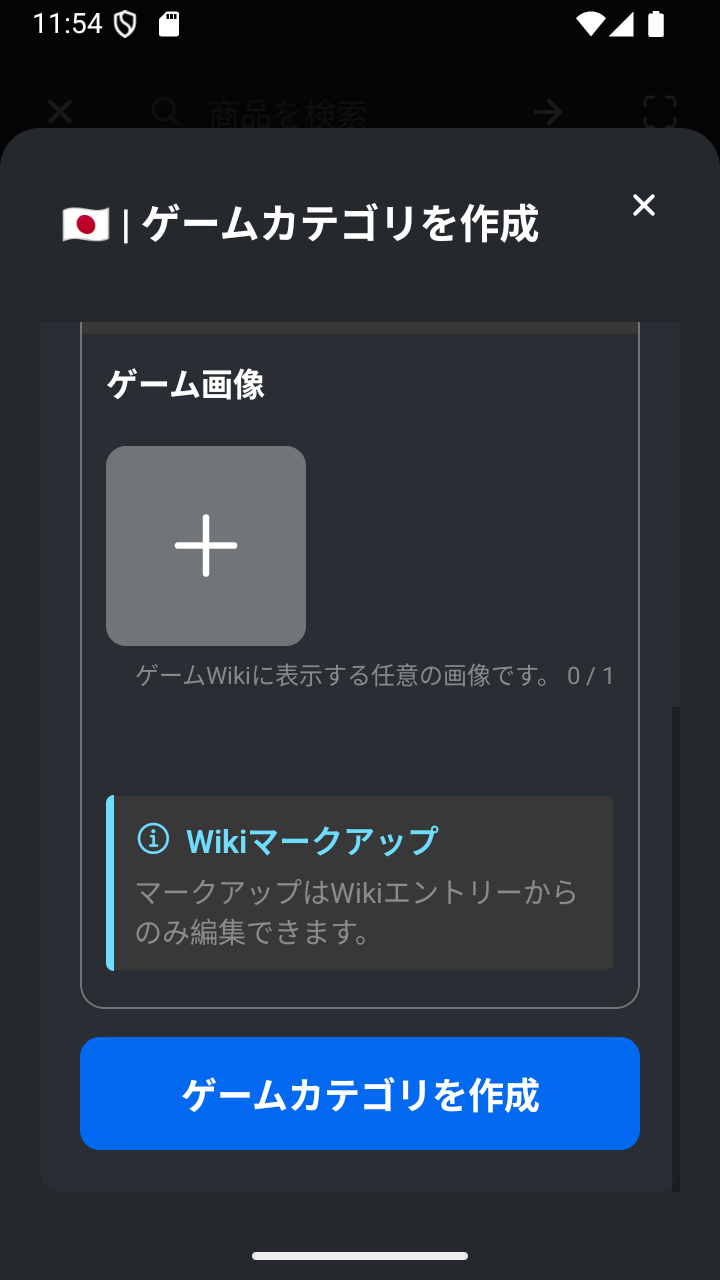
ゲーム名を入力し、Wiki 詳細を開きます。 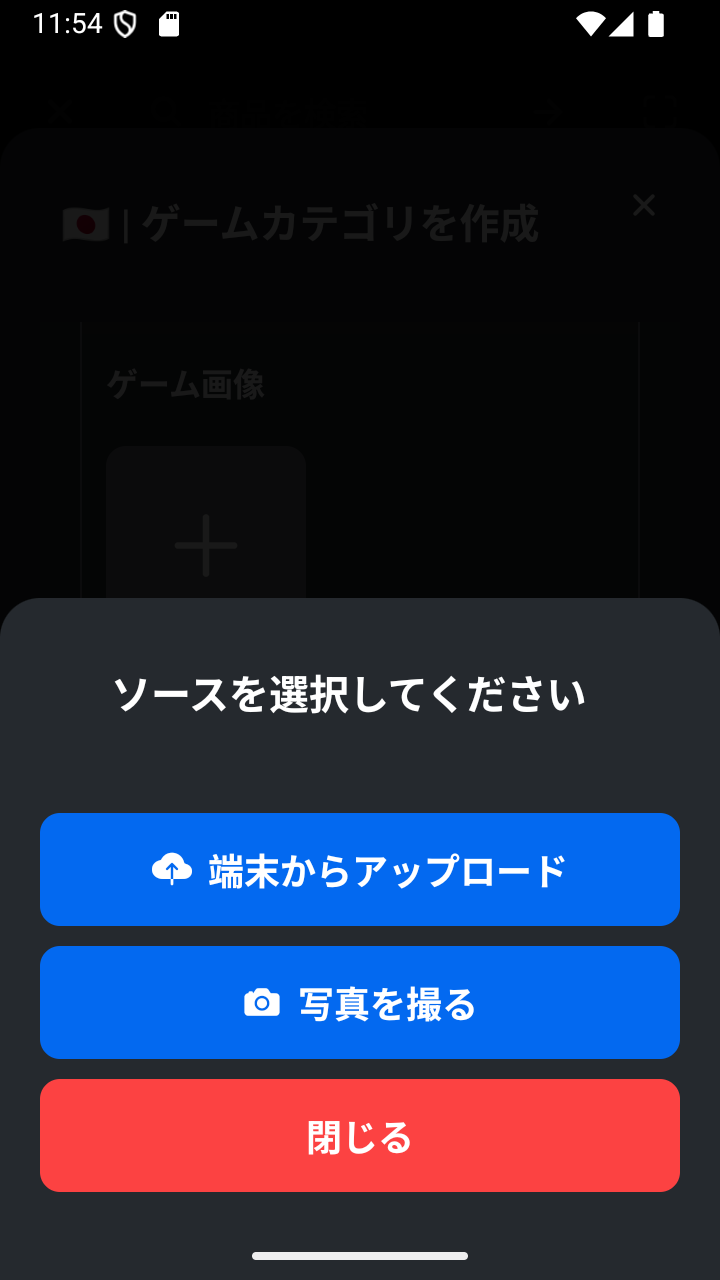
画像の + をタップし、ギャラリーを選びます。 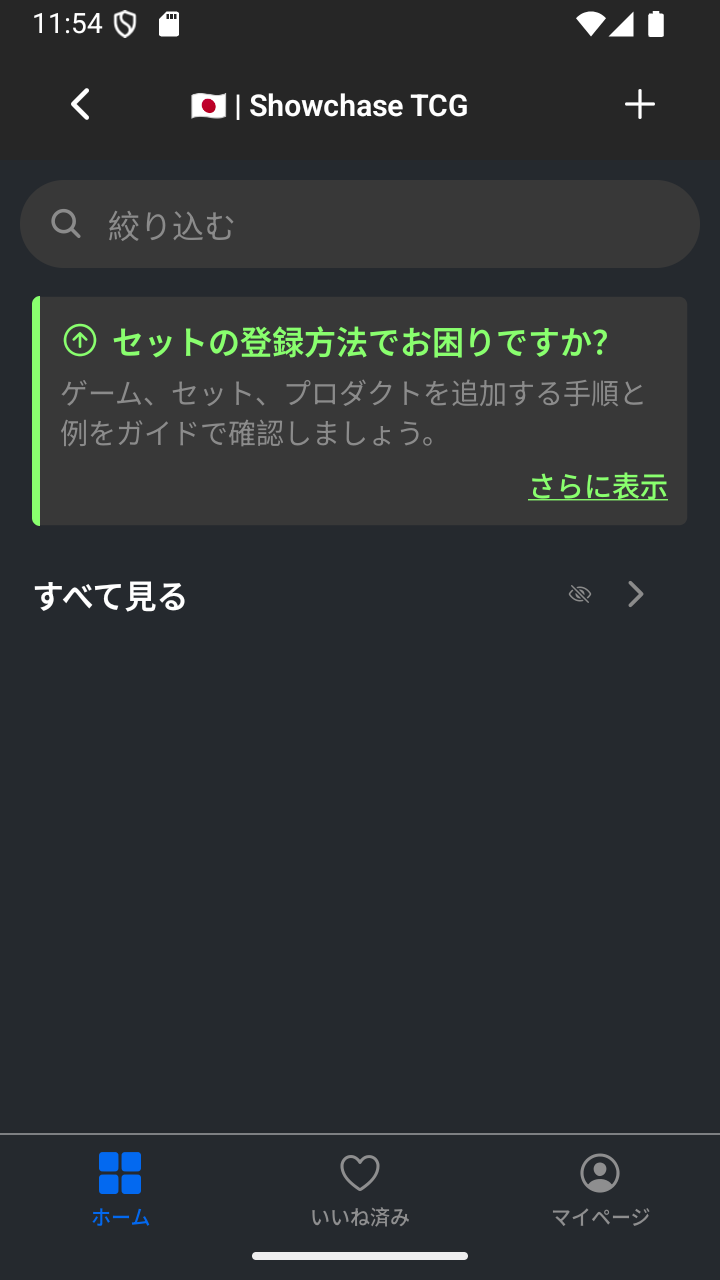
ゲームカテゴリを作成します。 -
セットを作成する
ゲームページで右上の + をタップしてセットを作成します。セットの名前を入力します。この例では Base collection (vol 1) を使用します。「翻訳」では、別の言語の正しい名称をすべて追加できます。Wiki の詳細を開き、発売日を 2026/07/24、セットコードを Vol 1 にします。下へスクロールして「セットカテゴリを作成」が見えたらタップします。
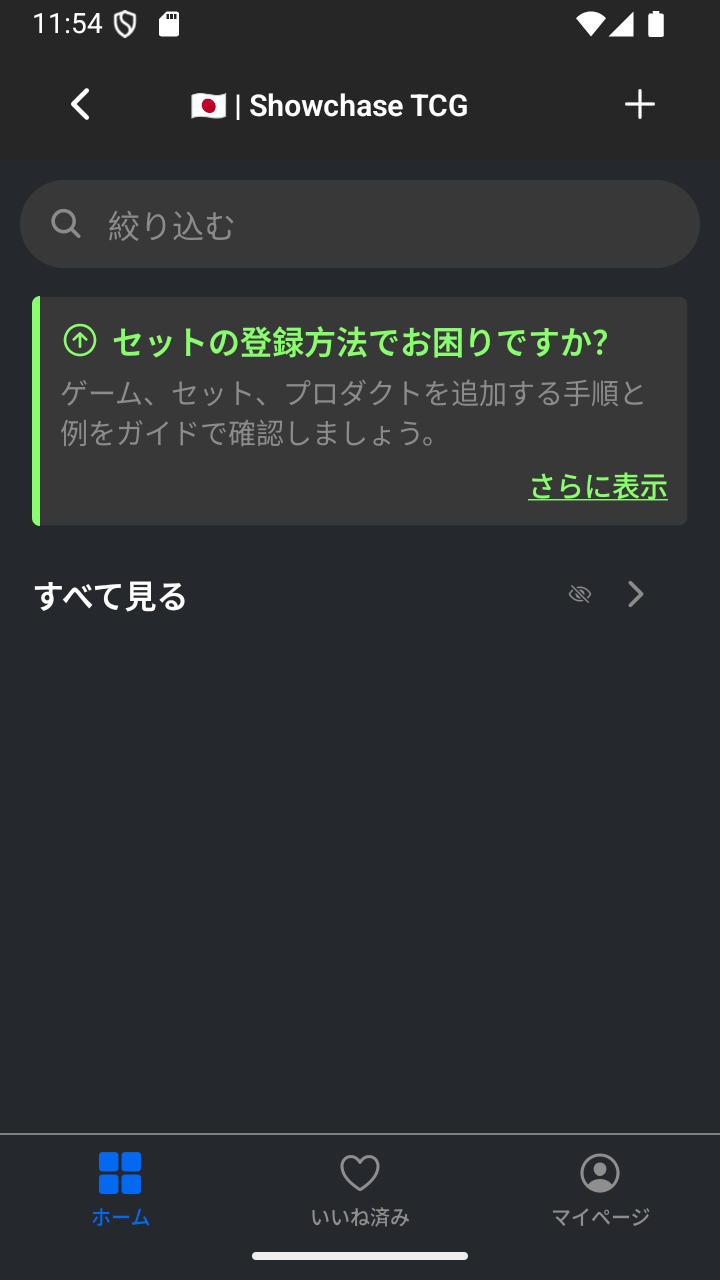
右上の + からセットを作成します。 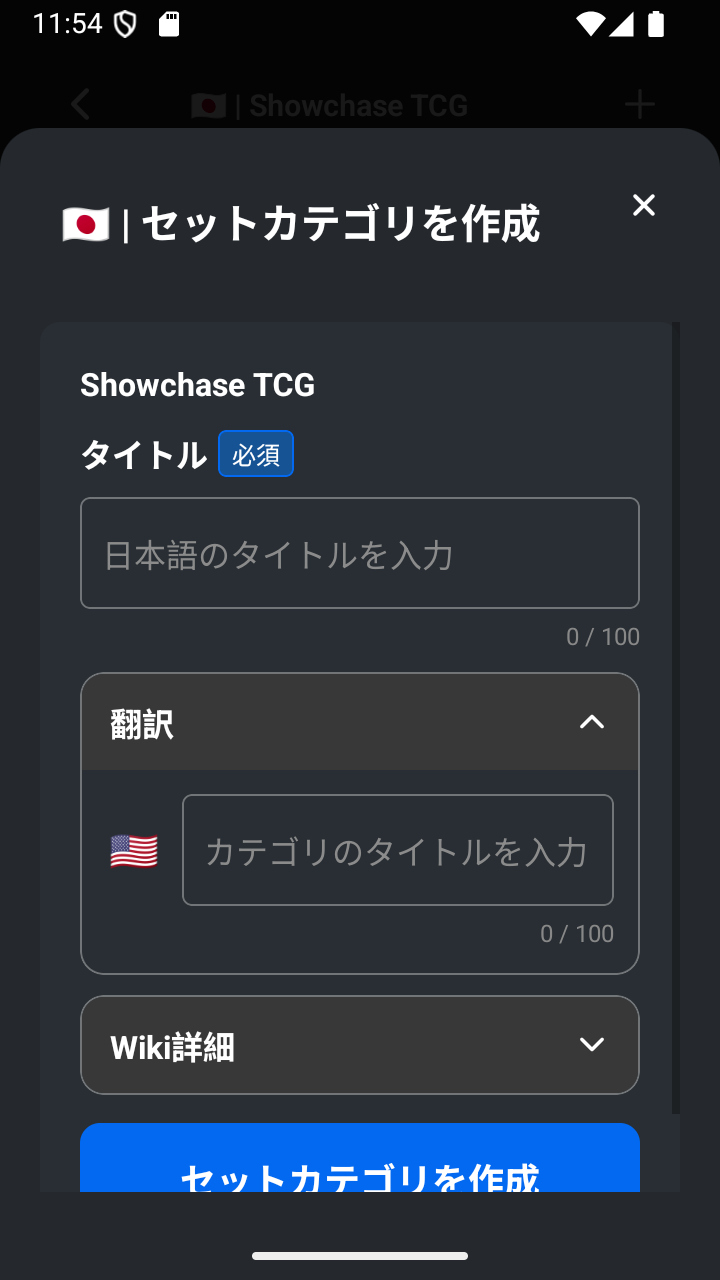
セットのフォームが開きます。 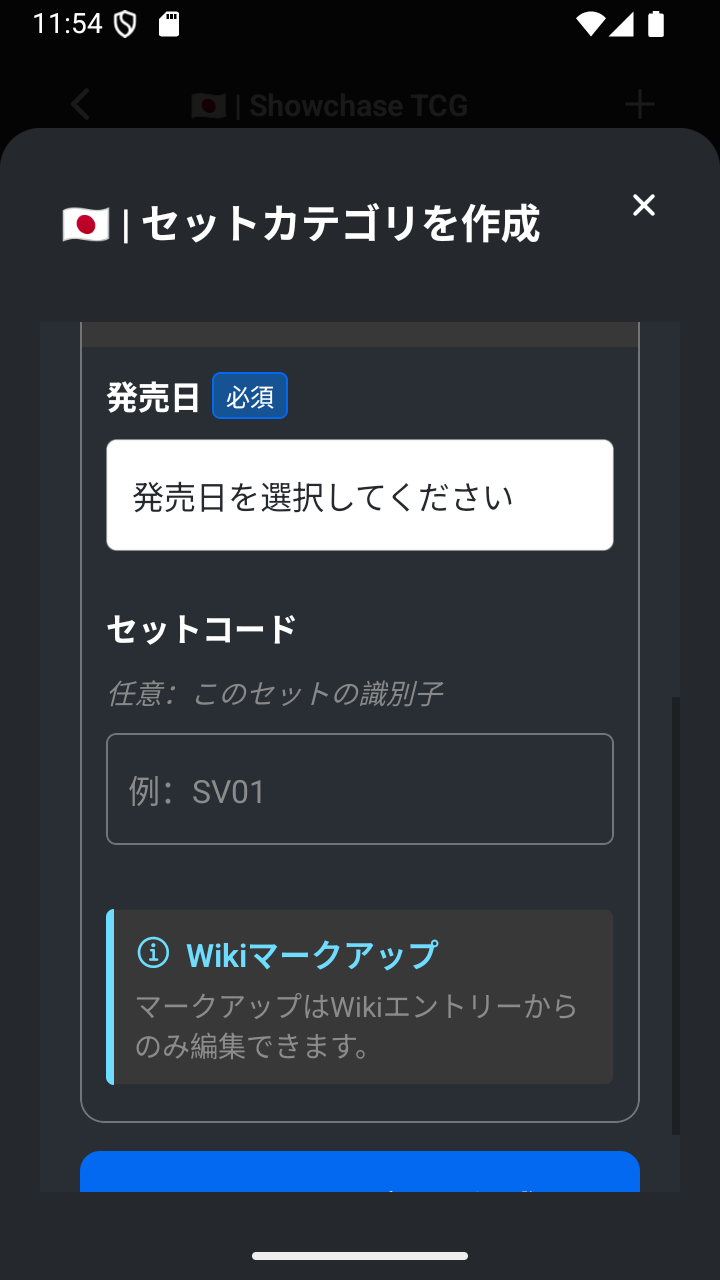
セット名を入力し、Wiki 詳細を開きます。 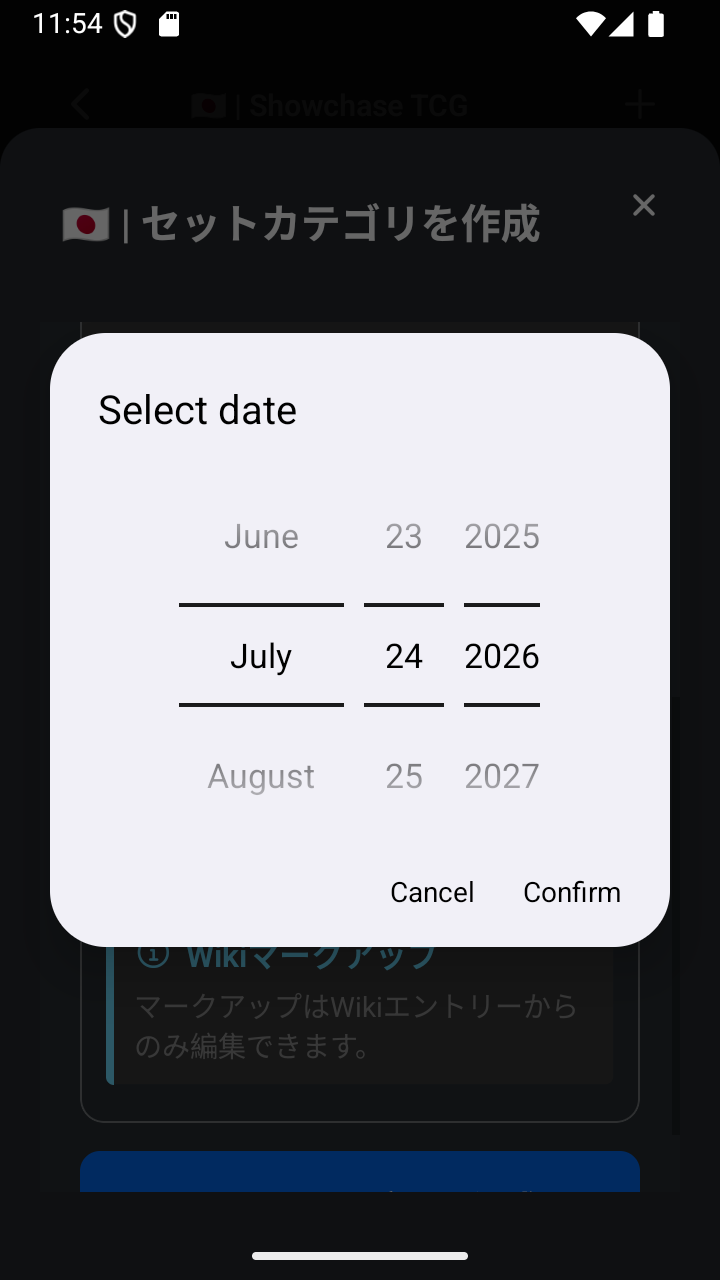
発売日を選びます。 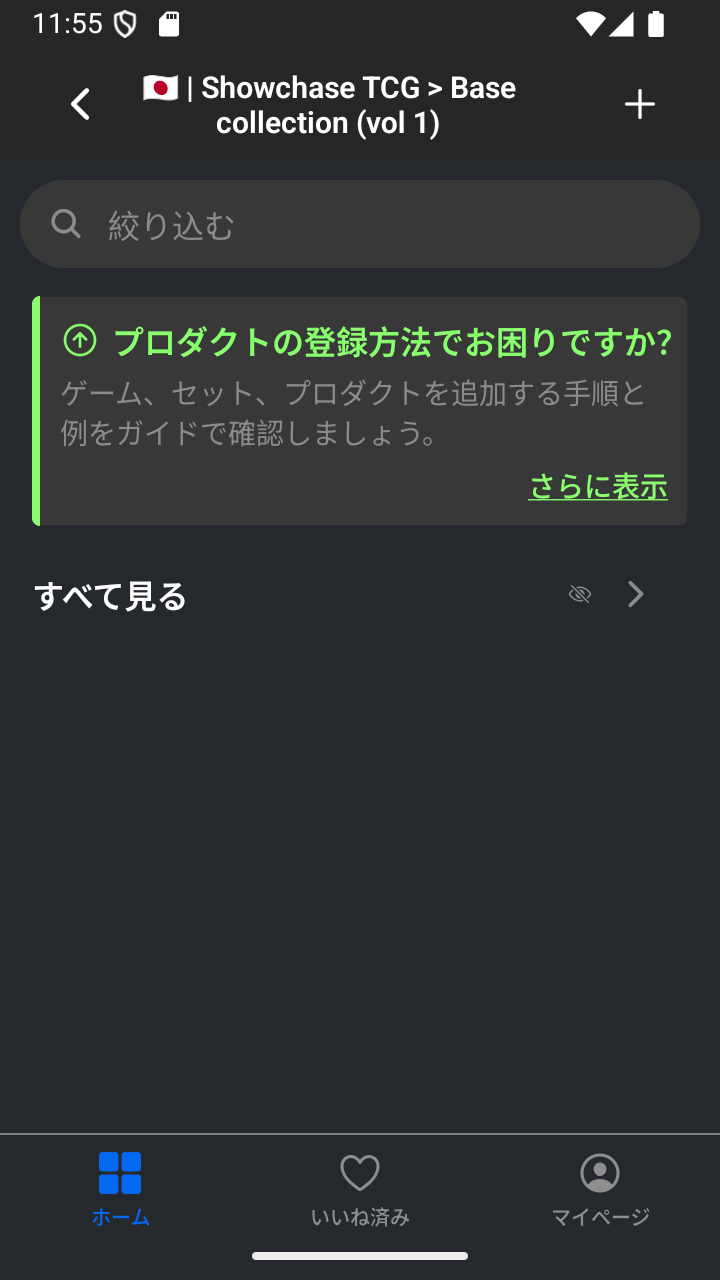
セットコードを追加し、セットカテゴリを作成します。 -
プロダクトを作成する
セットページで右上の + をタップしてプロダクトを作成します。プロダクトの名前を入力します。この例では Koko the collector を使用します。「翻訳」では、別の言語の正しい名称をすべて追加できます。Wiki の詳細を開き、カードコードを 000/014 にします。下へスクロールして「プロダクトカテゴリを作成」が見えたらタップします。
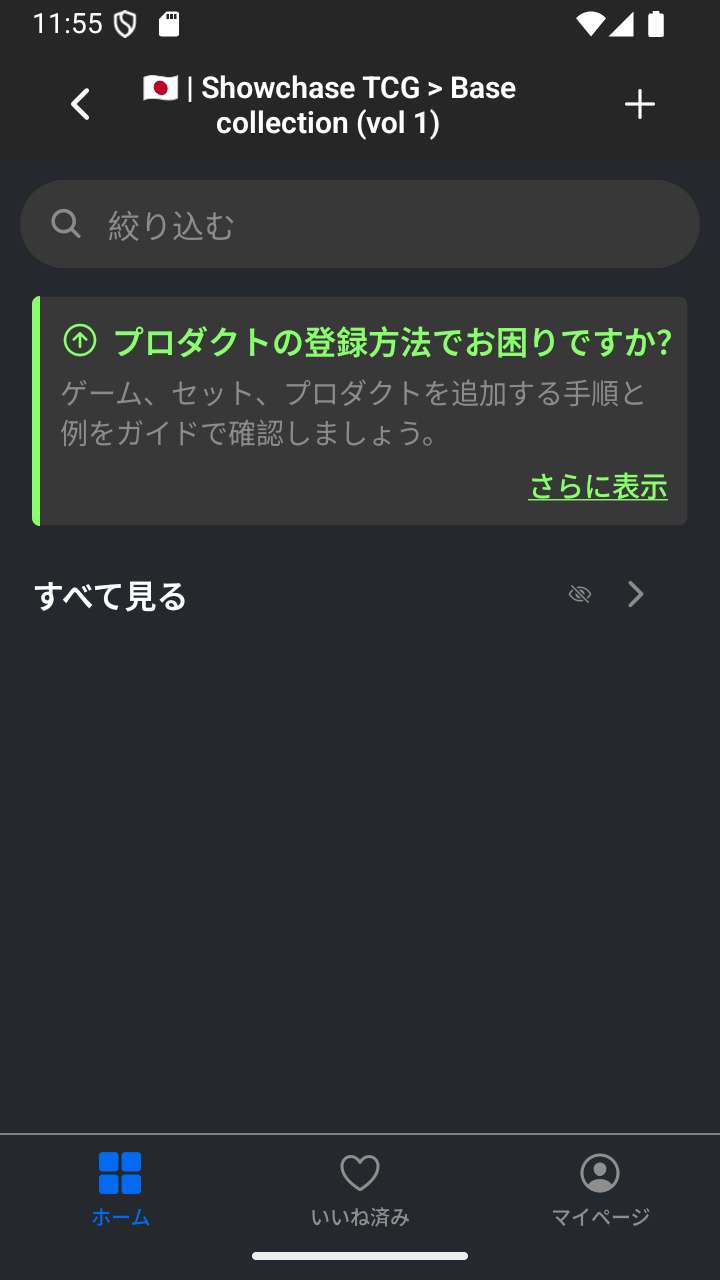
右上の + からプロダクトを作成します。 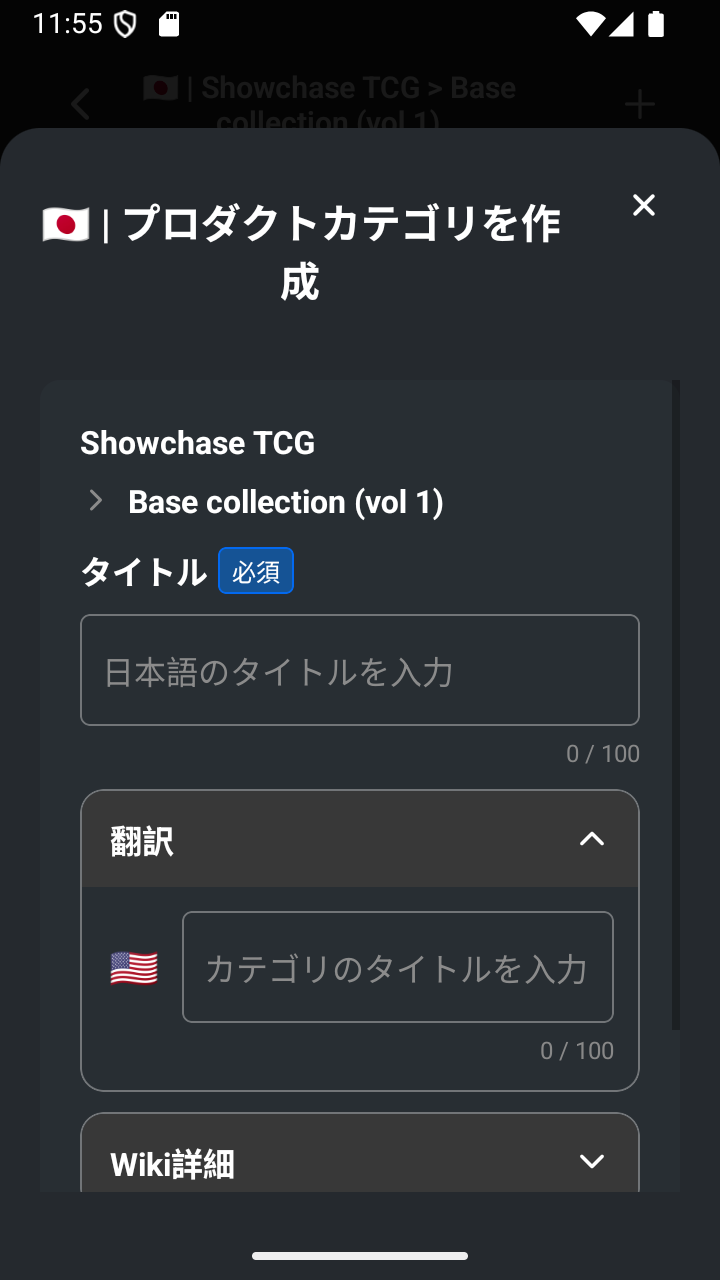
プロダクトのフォームが開きます。 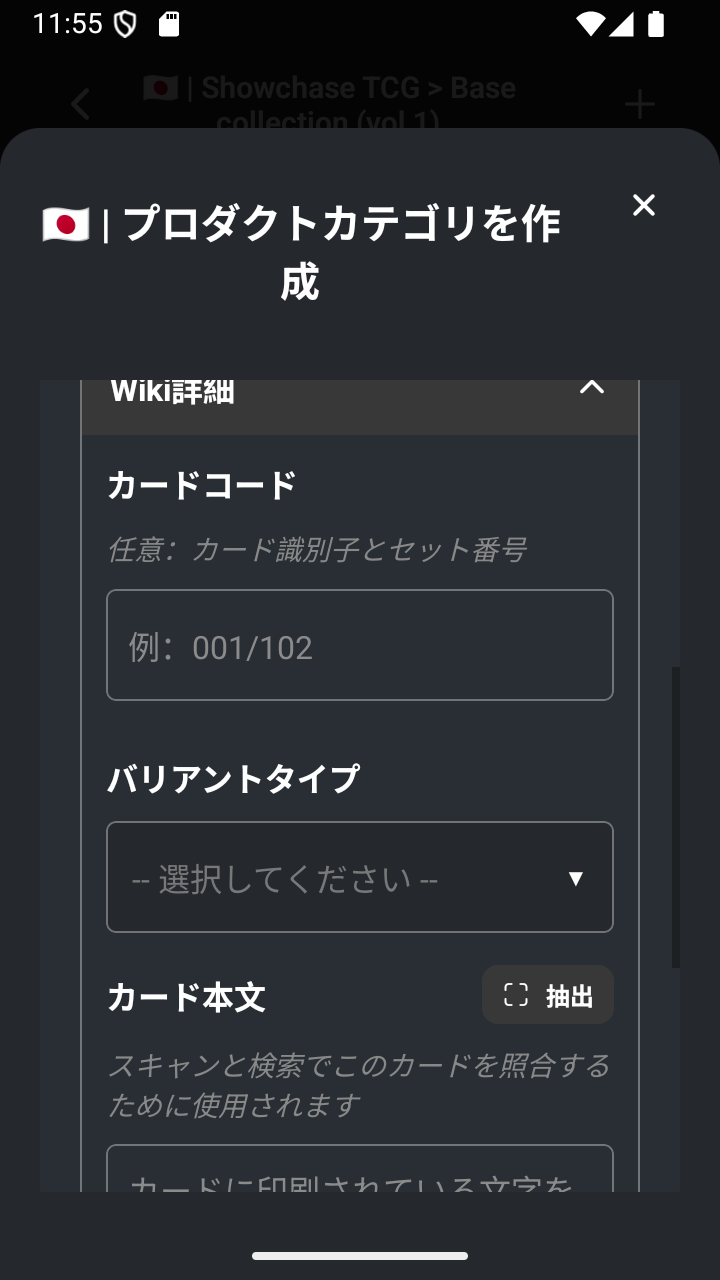
プロダクト名を入力し、Wiki 詳細を開きます。 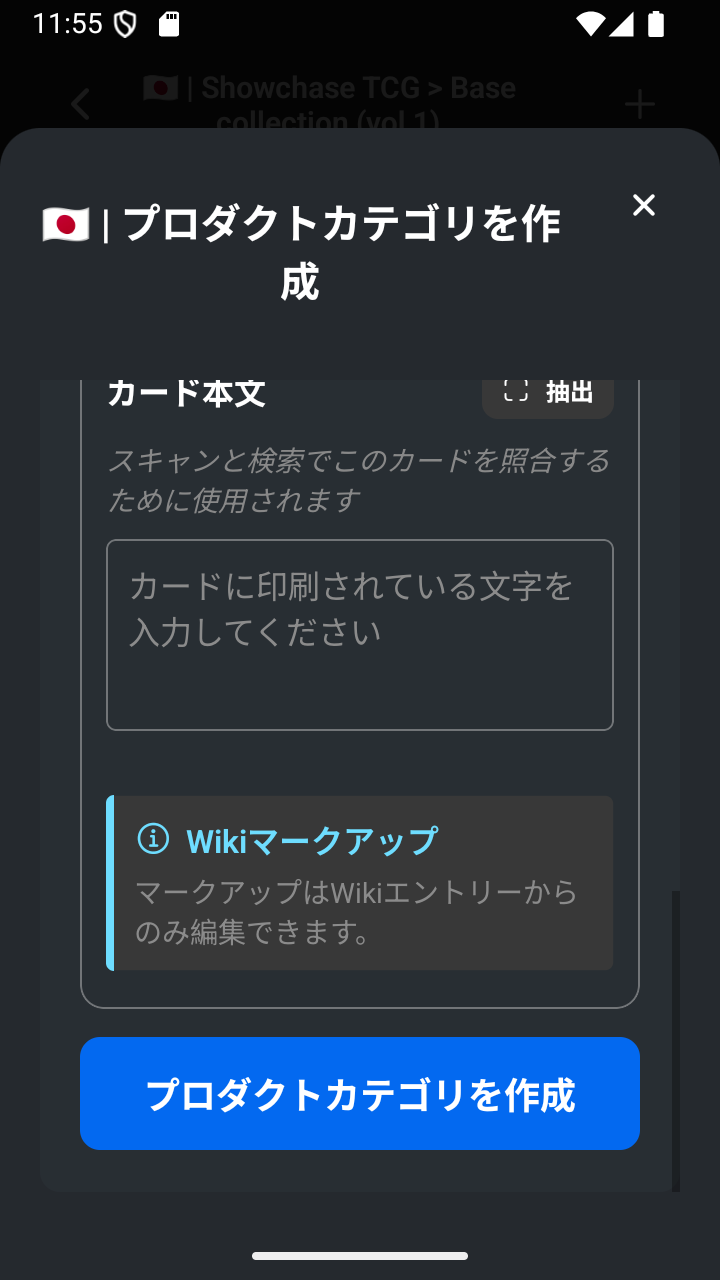
カードコードを入力し、プロダクトカテゴリを作成までスクロールします。 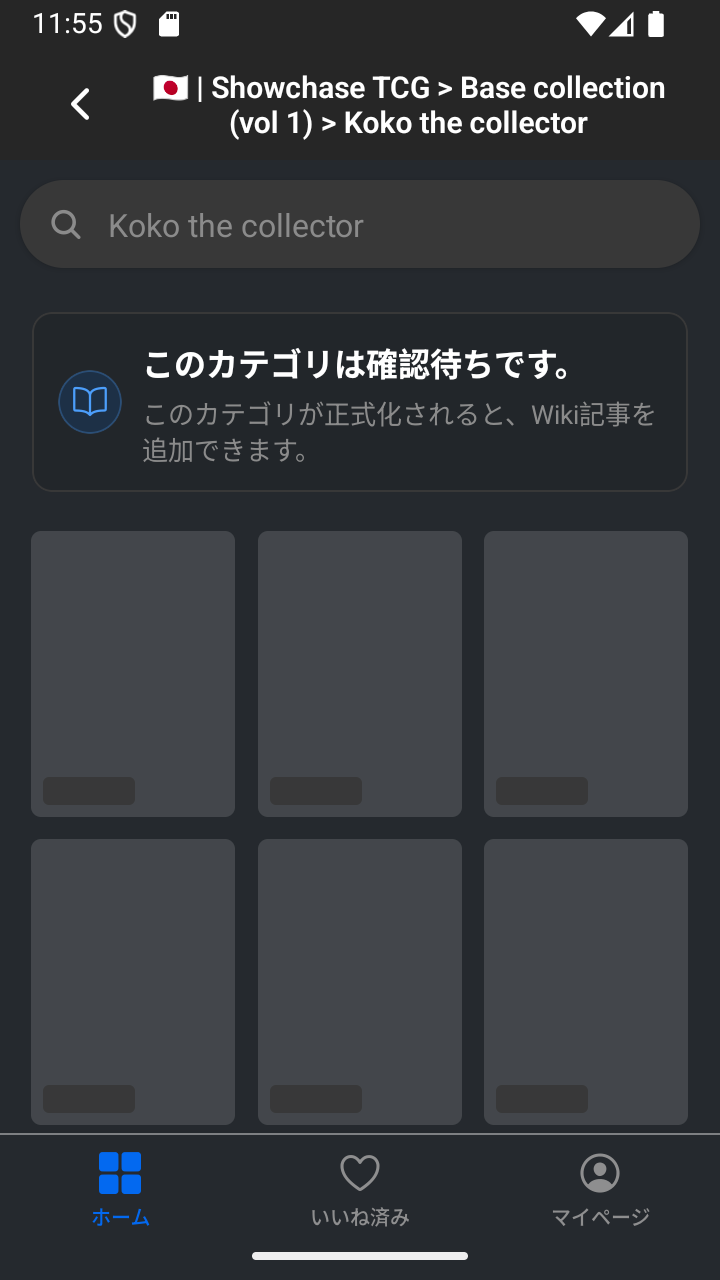
プロダクトカテゴリを作成します。
完了です
ゲーム、セット、プロダクトがどのようにつながるかを理解できました。実際のカテゴリを作成する前に、名称、印刷言語、親カテゴリ、詳細が正しいことを確認してください。Showchase と協力し、みんなに役立つ共有ナレッジベースづくりにご参加いただきありがとうございます。
— Showchase チーム