


価格計算ルールを使う方法
価格の入力方法でルールから計算を選び、ルールを追加して、出品前に最終価格を確認する方法を説明します。
最終更新: 2026年7月28日
ルールから価格を計算する
- ルールを使って、出品価格をリアルタイムで計算できます。この実験的な機能は、選ばれたユーザーだけが利用できます。商品を出品する前に、計算された最終価格を確認してください。
必要なもの
- 価格計算の利用対象に選ばれた Showchase アカウント。
- 基準価格と、追加したい金額または割合。
ルールの適用方法
- 順番が重要です: ルールは上から下の順に適用されます。計算ルールを管理の矢印で、必要な順番に並べてください。
- 概要を確認します: 概要には各ルールを適用した後の価格が表示されます。区切り線の下に太字で最終価格が表示されるので、出品前に結果を確認できます。
手順
-
新しい商品出品を開く
マイページを開き、商品を出品を選びます。新しい出品では最初に画像管理画面が開きます。まだ画像を追加しない場合は完了を選び、商品フォームへ進みます。
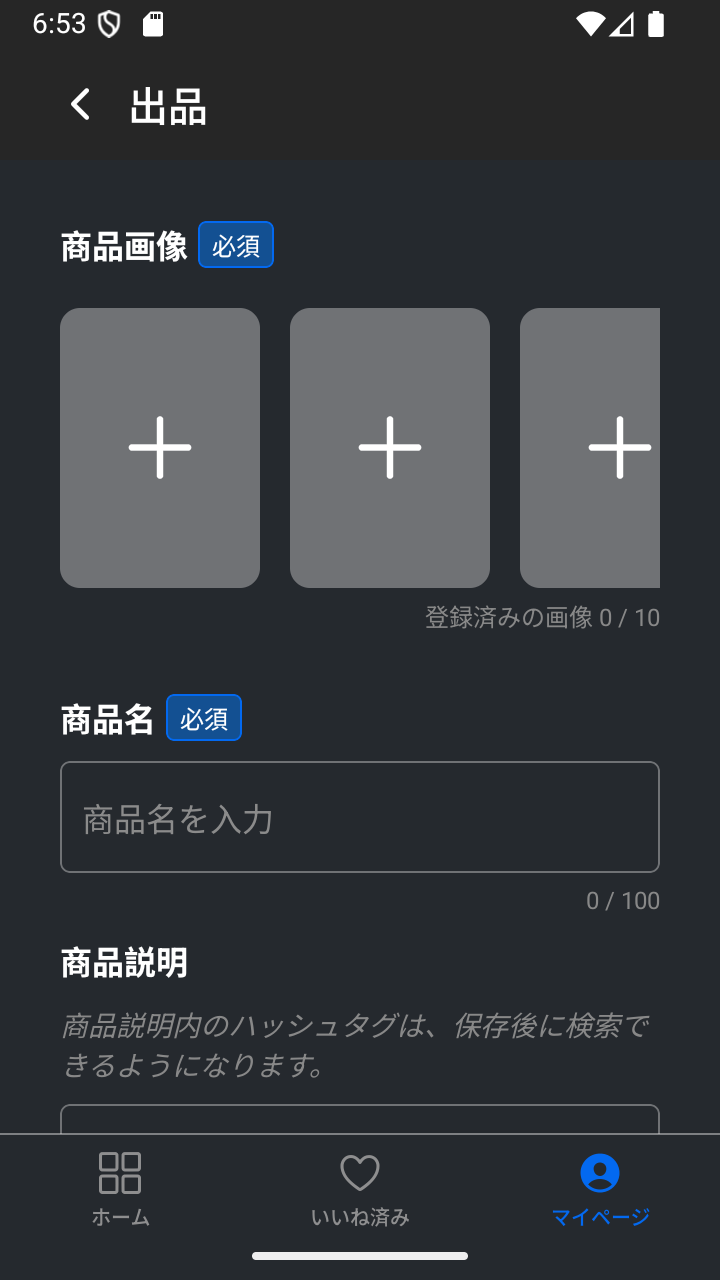
画像管理画面を完了または閉じると、商品フォームが開きます。 -
ルールから計算を選ぶ
価格情報までスクロールし、価格の入力方法でルールから計算を選びます。この実験的な選択肢は、選ばれたユーザーにだけ表示されます。基準価格を入力すると、ルールを設定するたびに下の概要の最終価格が更新されます。
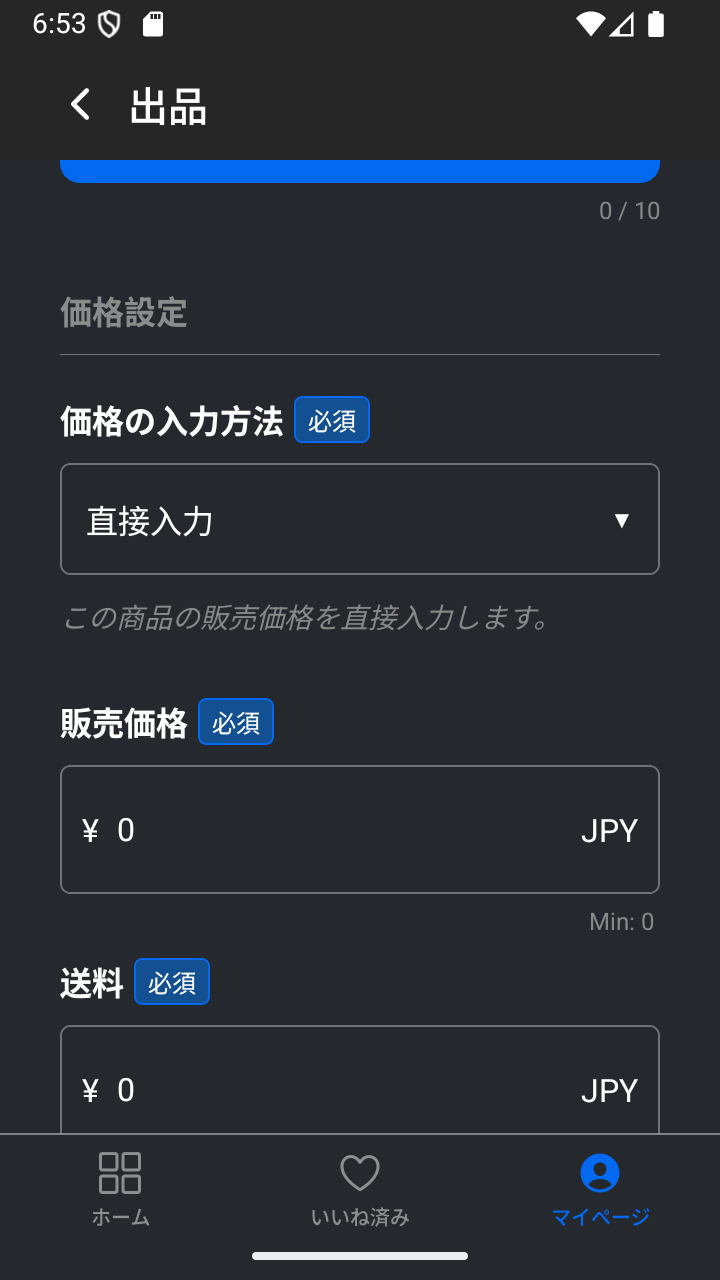
直接入力では、設定したい価格を直接入力できます。ルールから計算を選んで、実験的なルール管理を使います。 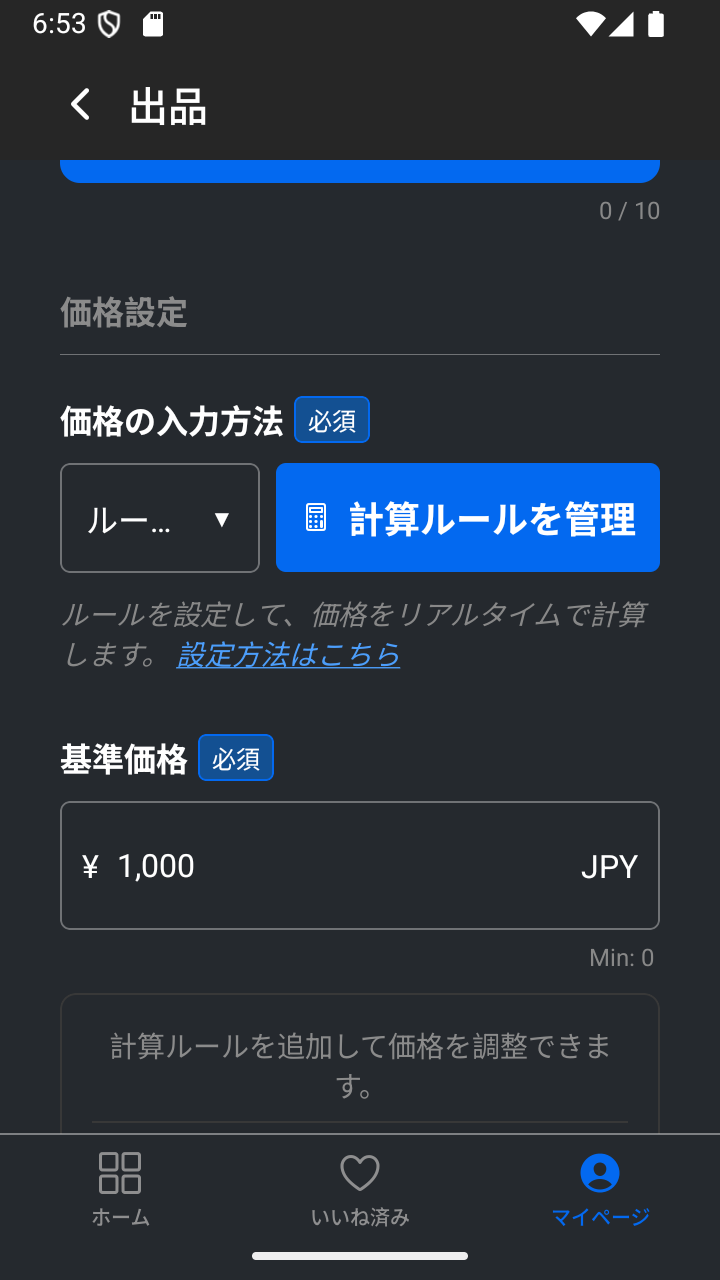
基準価格を入力します。太字の最終価格は常に区切り線の下に表示されます。 -
固定額ルールを追加する
計算ルールを管理を選び、ルールを追加を選びます。最初は固定額が選ばれています。必要に応じて分かりやすい名前を付け、出品通貨で追加する金額を入力します。試しただけのルールは、続ける前に削除を選んで消せます。
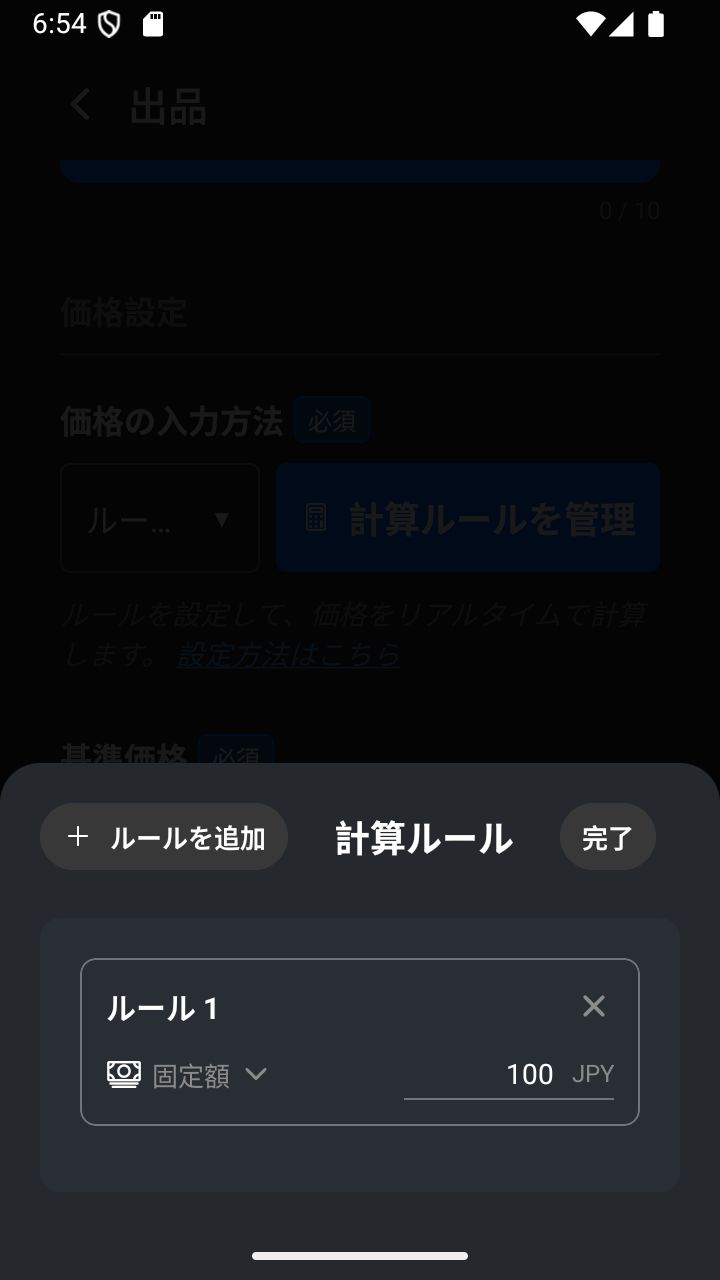
固定額は、その時点の価格に入力した通貨の金額を加算します。 -
割合ルールを追加する
もう一度ルールを追加します。新しいルールの固定額を開き、割合を選び、追加する割合を入力します。割合は、その上にあるすべてのルールを適用した後の金額から計算されます。試しただけのルールは削除を選んで消せます。
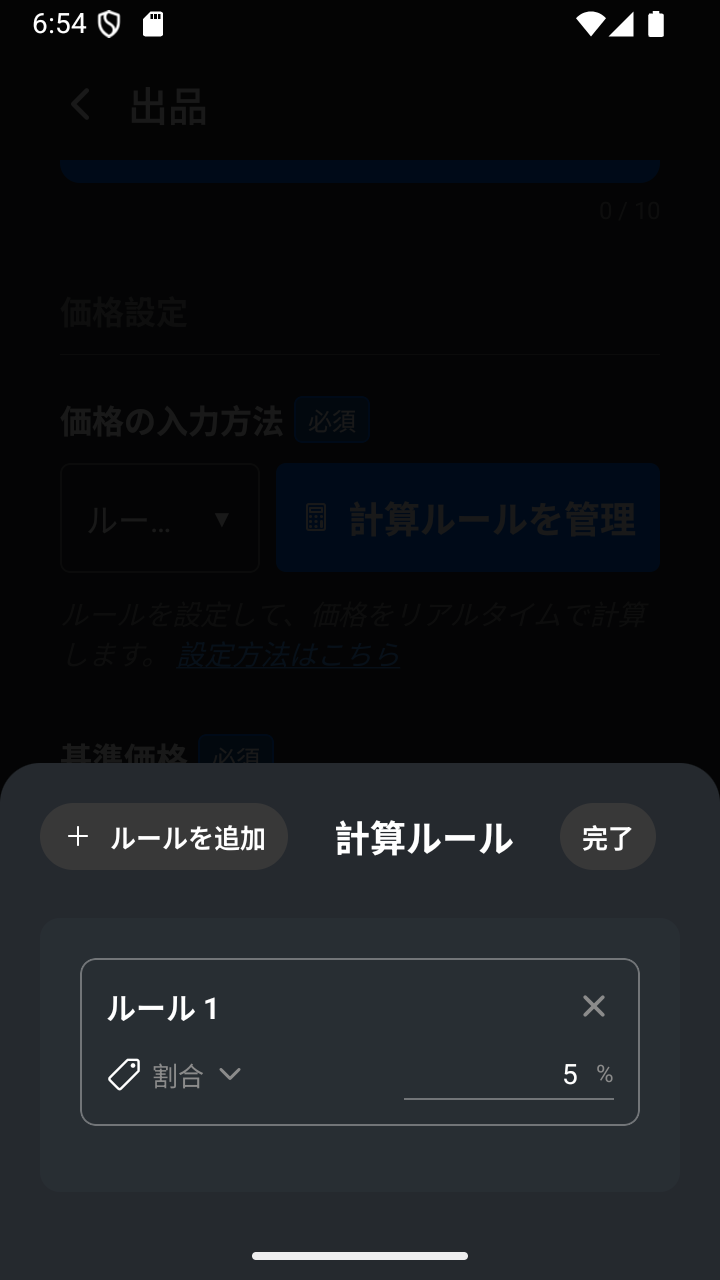
割合はその時点の金額の一部を加算するため、順番で結果が変わります。 -
切り上げルールを追加する
もう一つルールを追加して種類を開き、切り上げを選びます。このルールに金額入力欄はありません。その時点の価格を次の整数まで切り上げます。最終の組み合わせで使わない場合は、削除を選んで消せます。
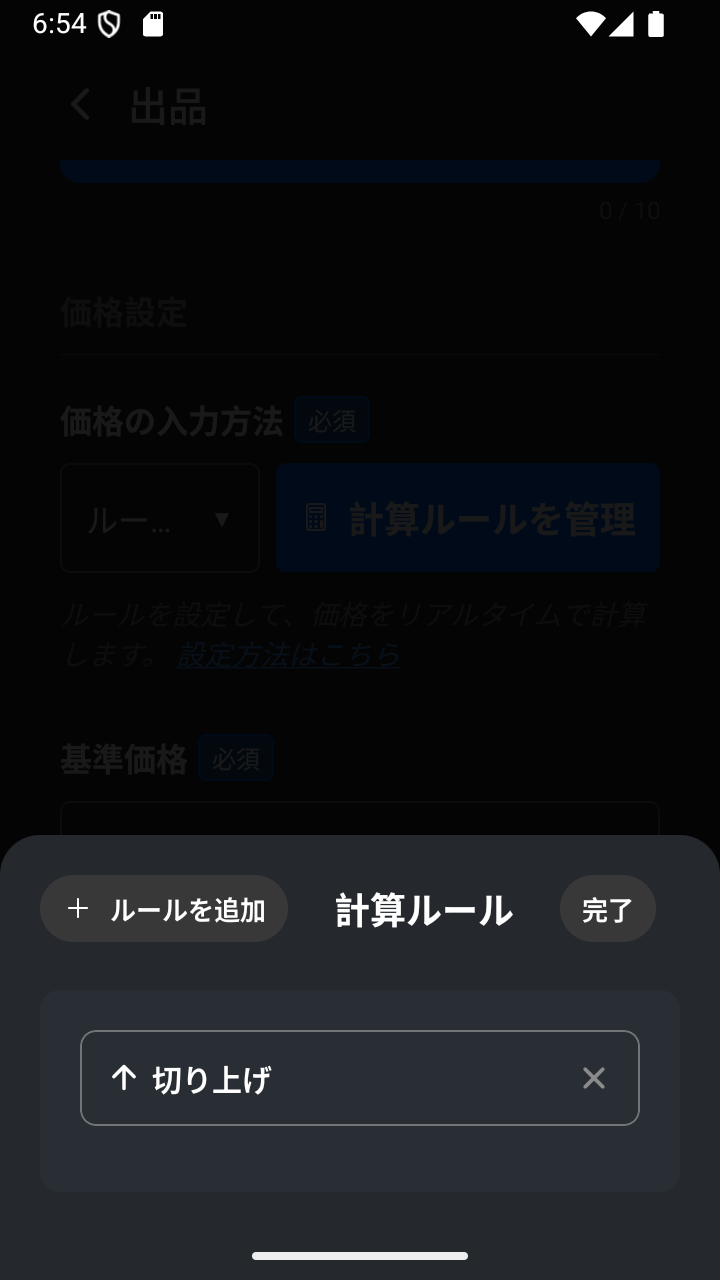
切り上げは小数をなくし、次の整数まで現在の金額を増やします。 -
切り捨てルールを追加して結果を確認する
もう一つルールを追加し、種類を開いて切り捨てまでスクロールして選びます。金額入力欄はなく、その時点の価格を整数へ切り捨てます。試したルールを削除した後、必要な組み合わせを作ります。たとえば、固定額の利益、割合の税金、固定額の梱包材、切り上げを追加します。完了を選んだ後、概要の各結果と、区切り線の下に太字で表示される最終価格を確認します。
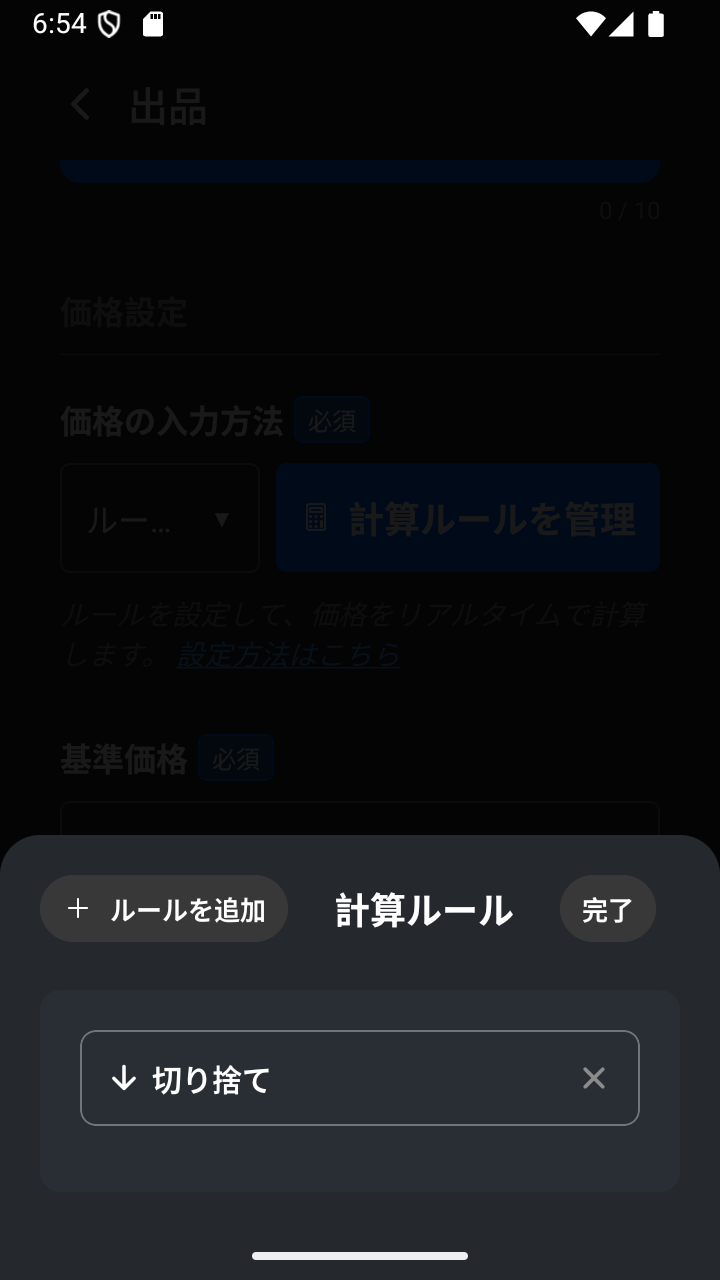
切り捨ては小数をなくし、現在の金額を整数へ減らします。 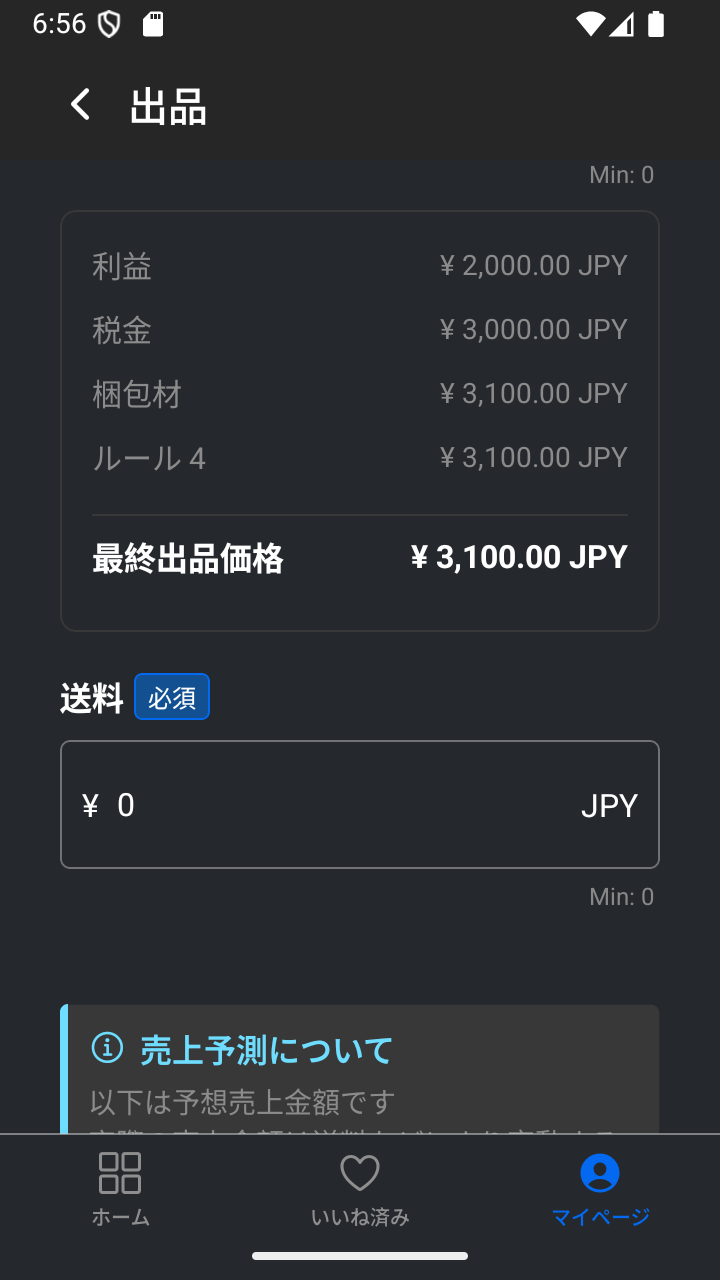
続ける前に、各計算結果と太字の最終価格を確認します。
続ける前に最終価格を確認する
基準価格、ルールの値、ルールの順番を変更すると最終価格も変わります。送料を入力して出品する前に、必ず概要を確認してください。商品出品テンプレートにルールから計算とルールを保存すると、新しい出品にあらかじめ入力できます。
— Showchase チーム